
Jak zainstalować drukarkę Konica Minolta Bizhub na komputerze Mac (Apple)
Kompletny poradnik włączenia i konfiguracji AirPrint oraz Bonjour dla kserokopiarek Konica Minolta bizhub Cxx8 na komputerach Mac i urządzeniach Apple.
Bezprzewodowa obsługa drukarek w urządzeniach marki Apple (iMac, MacBook, iPhone, iPad) opiera się na natywnej technologii AirPrint oraz protokole automatycznego wykrywania usług Bonjour. Dzięki nim możesz błyskawicznie drukować i skanować dokumenty bez konieczności instalowania zewnętrznych sterowników.
Warunki wstępne – Przeczytaj zanim zaczniesz!
Aby cała konfiguracja przebiegła pomyślnie i bezproblemowo, musisz spełnić następujące wymagania sieciowe:
- Wspólna sieć lokalna (LAN / Wi-Fi): Kserokopiarka oraz komputer Mac (lub urządzenie mobilne z systemem iOS) muszą być podłączone do tej samej sieci. Niezależnie od tego, czy kserokopiarka jest podpięta do routera przewodem Ethernet, a komputer łączy się przez Wi-Fi – oba urządzenia muszą znajdować się w tej samej podsieci lokalnej.
- Prawidłowa konfiguracja IP: Kserokopiarka musi mieć wcześniej poprawnie skonfigurowane parametry sieciowe IP (adres IP, maskę podsieci oraz bramę domyślną).
- Brak izolacji w sieci: Jeśli łączysz się przez sieć Wi-Fi dla gości (Guest Network), upewnij się, że funkcja Isolation Mode / AP Isolation jest wyłączona na routerze, ponieważ uniemożliwia ona komunikację między urządzeniami.
CZĘŚĆ 1: Konfiguracja na panelu dotykowym kserokopiarki
Prace rozpoczynamy od aktywacji wymaganych protokołów na panelu dotykowym maszyny.
Krok 1: Wejście do menu Narzędzi (Utility)
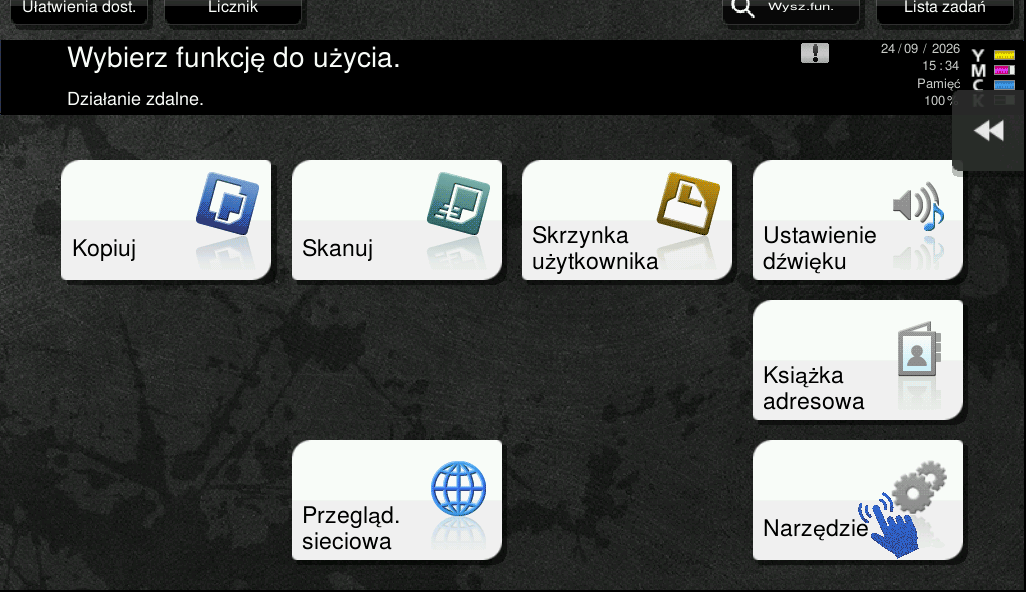
Aby rozpocząć jakąkolwiek konfigurację systemową lub sieciową na kserokopiarce, musisz przejść do głównego menu zarządzania maszyną. Na głównym ekranie dotykowym kserokopiarki odszukaj w prawym dolnym rogu dużą ikonę przedstawiającą dwa koła zębate z napisem Narzędzie. Naciśnij ten przycisk, aby otworzyć menu funkcji systemowych.
Krok 2: Wybór sekcji Ustawień Administratora
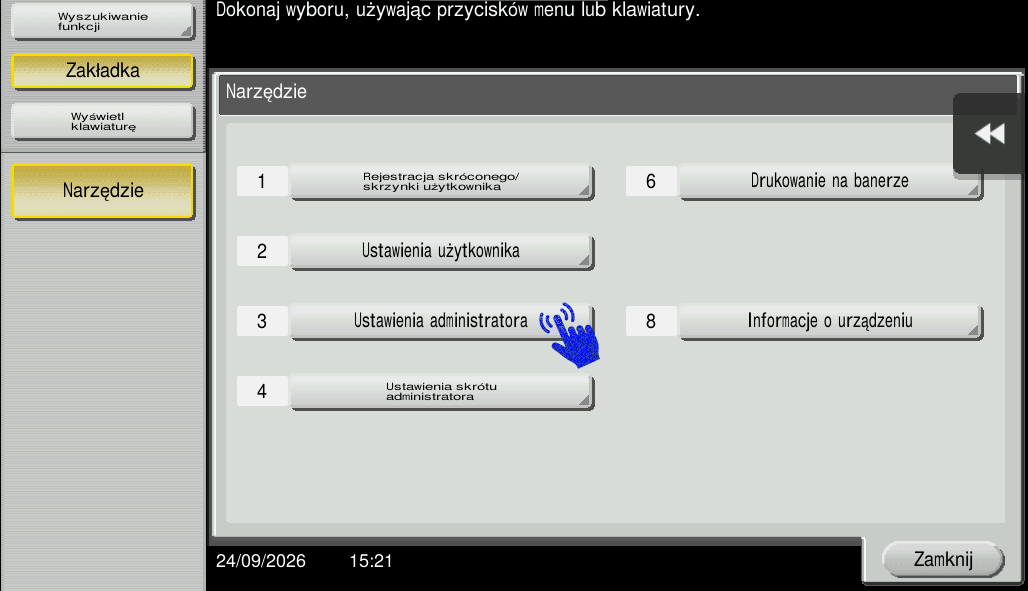
W oknie Narzędzie zobaczysz listę dostępnych kategorii (m.in. Rejestracja skróconego adresu, Ustawienia użytkownika czy Informacje o urządzeniu). Zmiana parametrów sieciowych wymaga uprawnień zarządczych. Kliknij przycisk z numerem 3. Ustawienia administratora znajdujący się na środku ekranu.
Krok 3: Autoryzacja i logowanie hasłem administratora
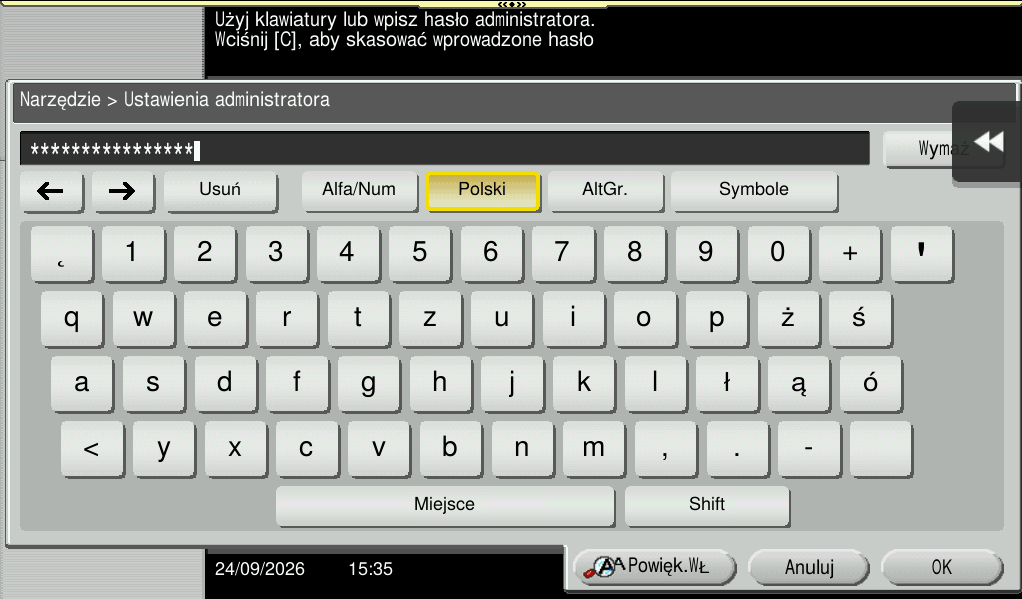
Sekcja administratora jest chroniona przed przypadkową zmianą ustawień przez nieuprawnione osoby. Zostanie wyświetlona klawiatura ekranowa z prośbą o wprowadzenie hasła.
- Wpisz hasło administratora na klawiaturze dotykowej. Domyślne fabryczne hasło dla urządzeń Konica Minolta to 1234567812345678 lub krótszy wariant 12345678.
- Po wprowadzeniu ciągu znaków zatwierdź logowanie, klikając przycisk OK w prawym dolnym rogu ekranu.
Krok 4: Wejście w Ustawienia Sieciowe
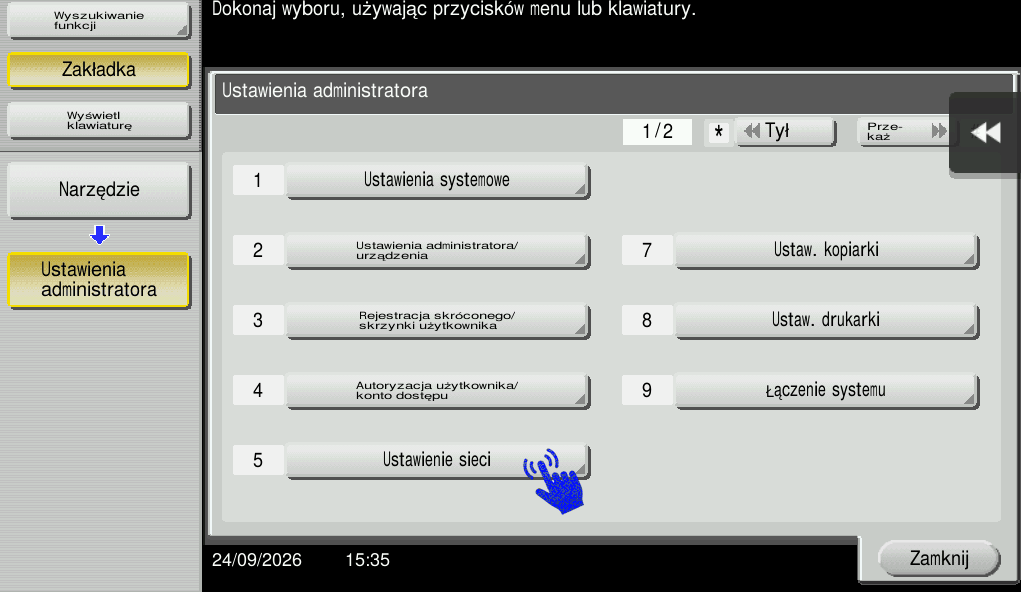
Po pomyślnym zalogowaniu się na konto administratora zobaczysz pierwszą stronę menu zarządzania (oznaczoną jako 1/2). Odszukaj na dole po lewej stronie przycisk z numerem 5. Ustawienie sieci i naciśnij go, aby przejść do konfiguracji protokołów komunikacyjnych.
Krok 5: Wybór konfiguracji usługi Bonjour
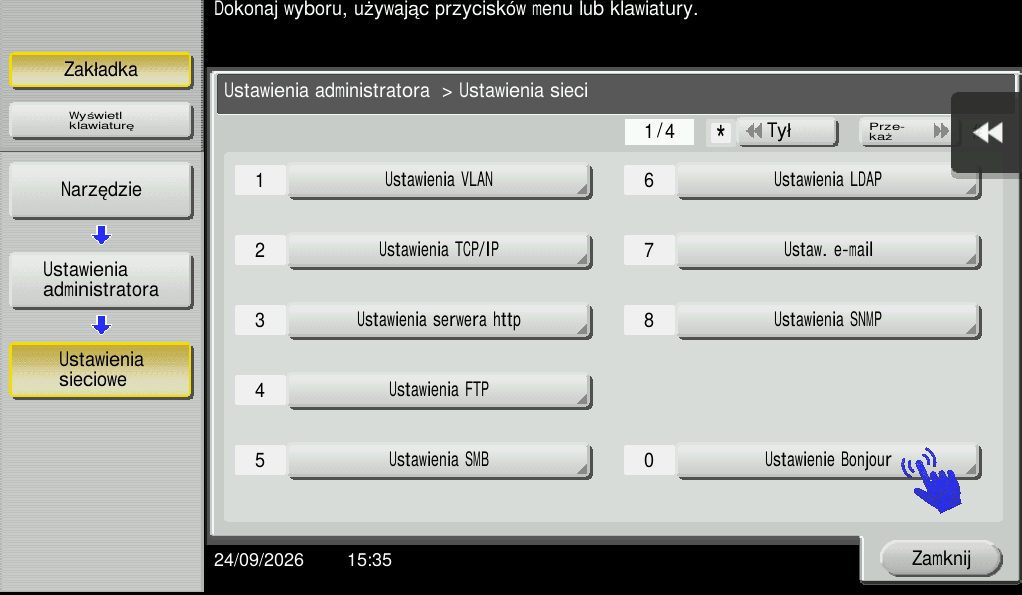
Usługa Bonjour (rozwijana przez Apple) odpowiada za to, że komputery Mac oraz iPhony automatycznie widzą kserokopiarkę podłączoną do tej samej sieci bez wpisywania ręcznie adresu IP. Bez włączonej usługi Bonjour system macOS nie odnajdzie urządzenia na liście w otoczeniu sieciowym. Na pierwszej stronie ustawień sieciowych kliknij przycisk z numerem 0. Ustawienie Bonjour w prawym dolnym rogu ekranu.
Krok 6: Włączenie i aktywacja protokołu Bonjour
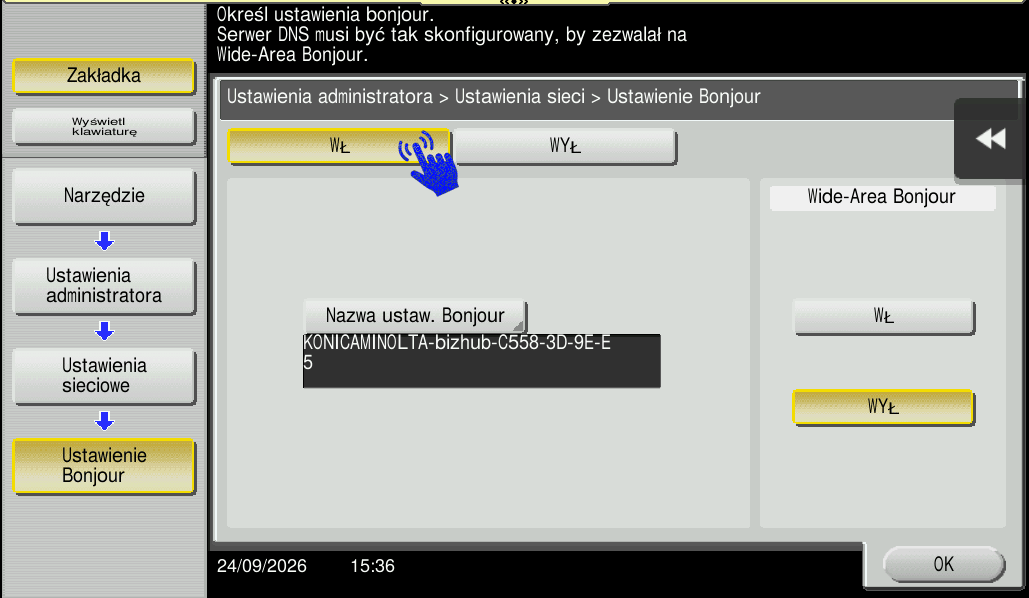
W oknie konfiguracji Bonjour musisz upewnić się, że usługa jest aktywna:
- Na samej górze ekranu przełącz żółty przycisk na pozycję WŁ.
- W polu Nazwa ustaw. Bonjour wyświetla się fabryczna nazwa urządzenia, pod jaką będzie ono widoczne na komputerach Apple. Zostaw ją bez zmian lub wpisz własną nazwę.
- Na koniec koniecznie kliknij przycisk OK w prawym dolnym rogu, aby zapisać zmiany.
Krok 7: Przejście do drugiej strony ustawień sieciowych
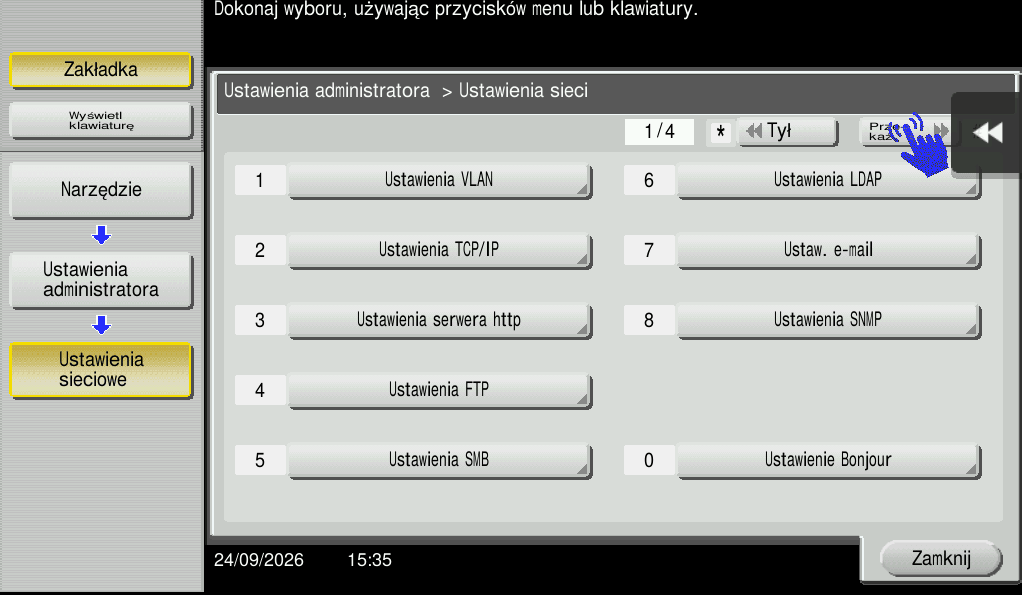
Samo włączenie Bonjour pozwala na wykrycie kserokopiarki, ale musimy jeszcze zezwolić na przesyłanie zadań druku i skanu przez protokół AirPrint. Po powrocie do ekranu Ustawienia sieci odszukaj w prawym górnym rogu przycisk Przekaż >> i kliknij go, aby zmienić widok ze strony 1/4 na stronę 2/4.
Krok 8: Wejście w menu Ustawienia AirPrint
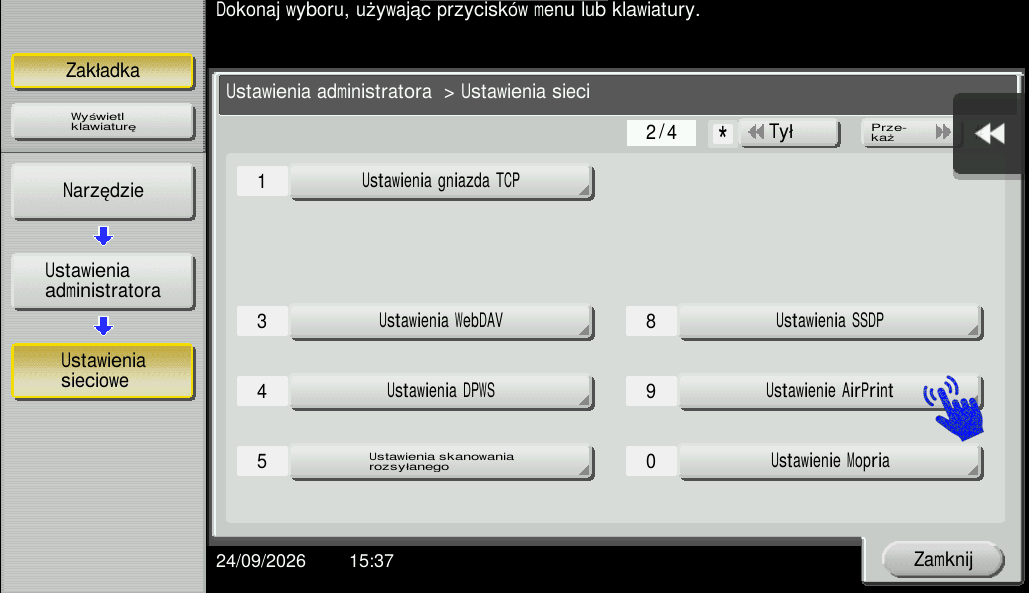
Na drugiej stronie ustawień sieciowych po prawej stronie ekranu odszukaj przycisk z numerem 9. Ustawienie AirPrint i naciśnij go. To właśnie w tym miejscu włącza się bezpośrednią obsługę urządzeń firmy Apple.
Krok 9: Włączenie drukowania AirPrint
W oknie konfiguracji AirPrint po lewej stronie znajduje się zakładka odpowiedzialna za przyjmowanie zadań druku.
- Upewnij się, że na samej górze w sekcji Ustawienia druk. zaznaczony jest żółty przycisk WŁ.
- Parametry takie jak Limit czasu oraz Ustawienie SSL pozostaw na domyślnych wartościach.
- Zapisz ustawienia, klikając przycisk OK w prawym dolnym rogu.
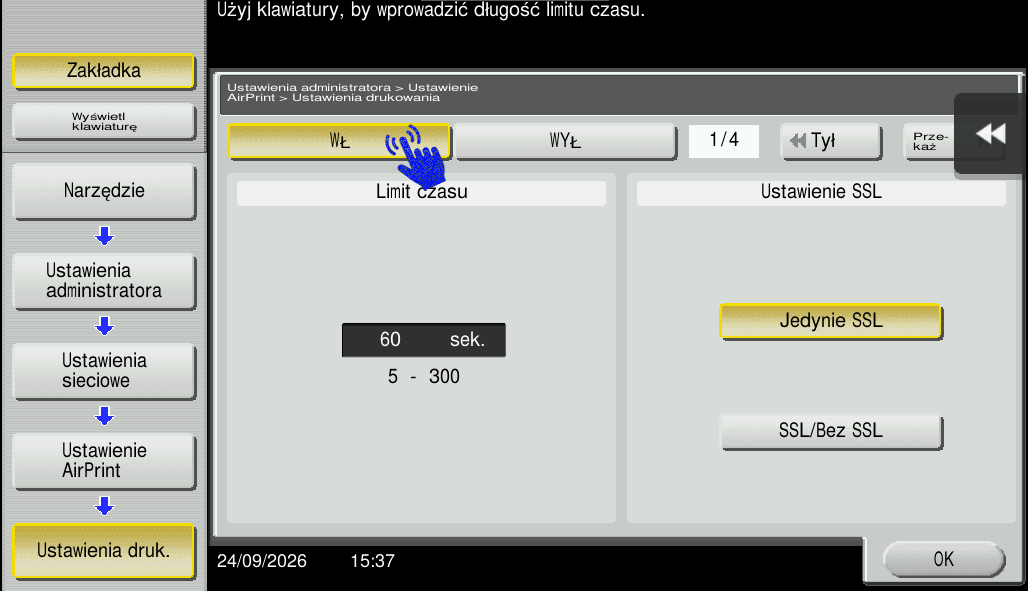
Krok 10: Włączenie skanowania AirPrint
Ostatnim etapem na panelu kserokopiarki jest aktywowanie możliwości bezprzewodowego odbierania skanów na komputery Mac.
- W tym samym menu przejdź do zakładki Ustawienia skanu (po lewej stronie na dole).
- Podobnie jak wcześniej, na samej górze przełącz opcję na WŁ.
- Zatwierdź operację, klikając przycisk OK w prawym dolnym rogu.
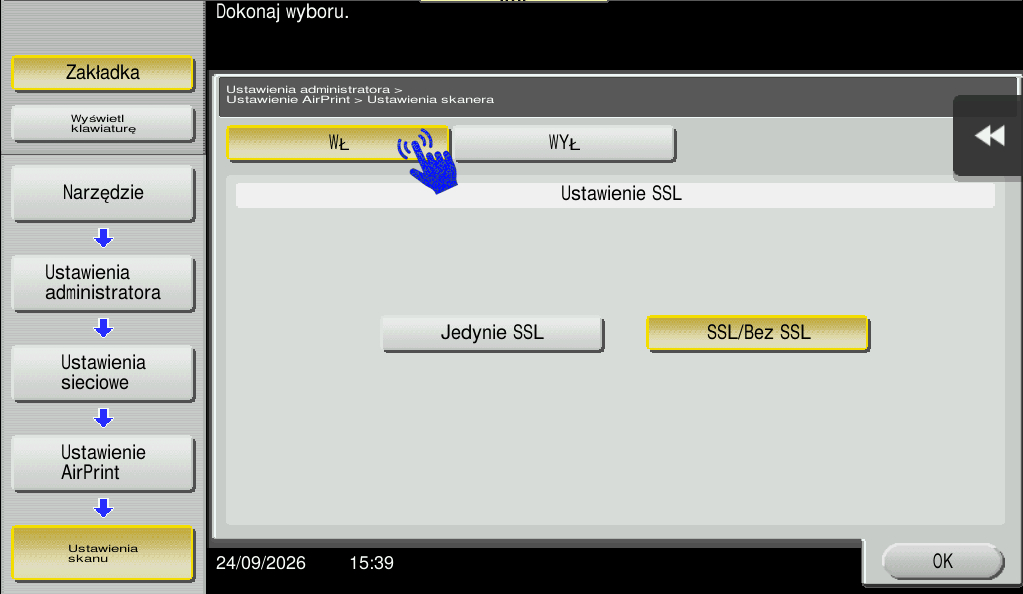
CZĘŚĆ 2: Dodawanie kserokopiarki w systemie macOS
Gdy kserokopiarka ma już aktywne usługi Bonjour oraz AirPrint, możemy przejść do komputera Mac i dodać nowe urządzenie drukujące.
Krok 11: Otwarcie Ustawień Systemowych w macOS
Rozpocznij od otwarcia panelu zarządzania komputerem. Spójrz na dolny pasek skrótów (tzw. Dock). Odszukaj i kliknij szarą ikonę z kołami zębatymi opisaną jako Ustawienia systemowe (w starszych wersjach macOS nosi ona nazwę Preferencje systemowe).

Krok 12: Przejście do sekcji Drukarki i skanery
Po otwarciu okna Ustawienia systemowe zobaczysz lewy panel nawigacyjny z różnymi kategoriami systemowymi.
- Przewiń listę po lewej stronie w dół, aż odnajdziesz pozycję Drukarki i skanery (oznaczoną ikoną drukarki).
- Kliknij ją lewym przyciskiem myszy, aby wyświetlić po prawej stronie listę skonfigurowanych w systemie urządzeń.
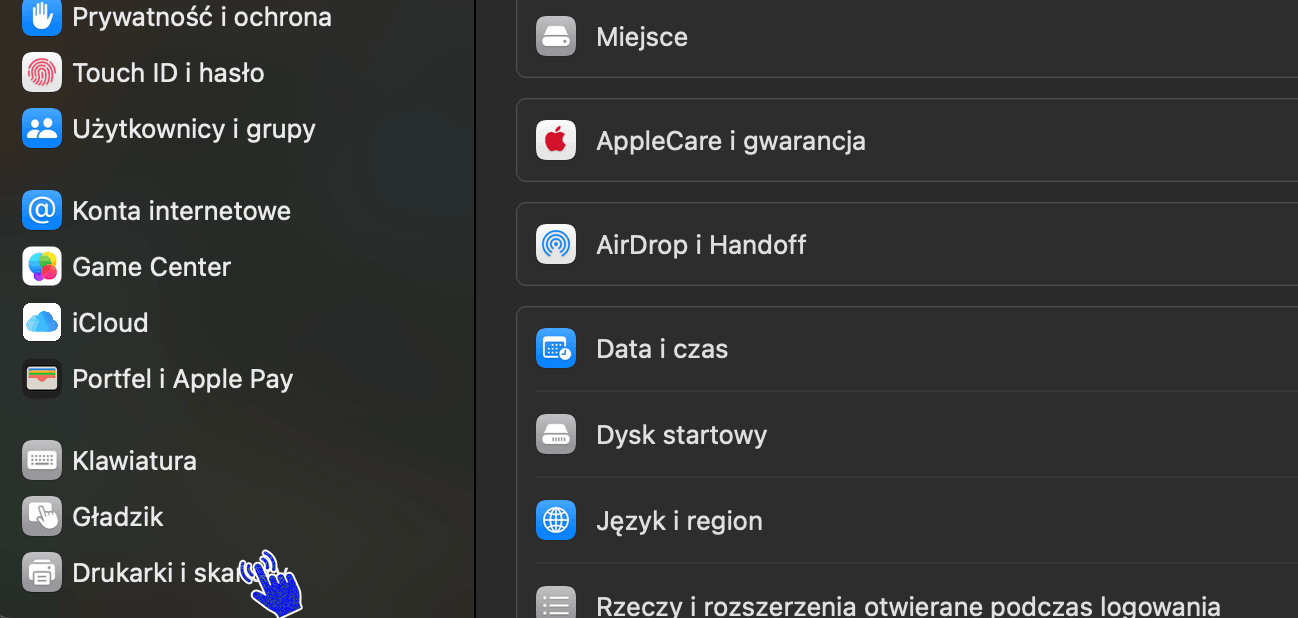
Krok 13: Dodanie nowej kserokopiarki z listy AirPrint
W oknie Drukarki i skanery zobaczysz sekcję z dotychczas zainstalowanymi drukarkami.
- Kliknij duży szary przycisk Dodaj drukarkę, skaner lub faks... znajdujący się w prawej dolnej części okna.
- W oknie wykrywania urządzeń system macOS automatycznie przeskanuje sieć lokalną. Na liście pojawi się Twoja kserokopiarka Konica Minolta.
- Zaznacz ją lewym przyciskiem myszy – system sam domyślnie wybierze sterownik AirPrint lub Secure AirPrint.
- Kliknij przycisk Dodaj w prawym dolnym rogu okna.
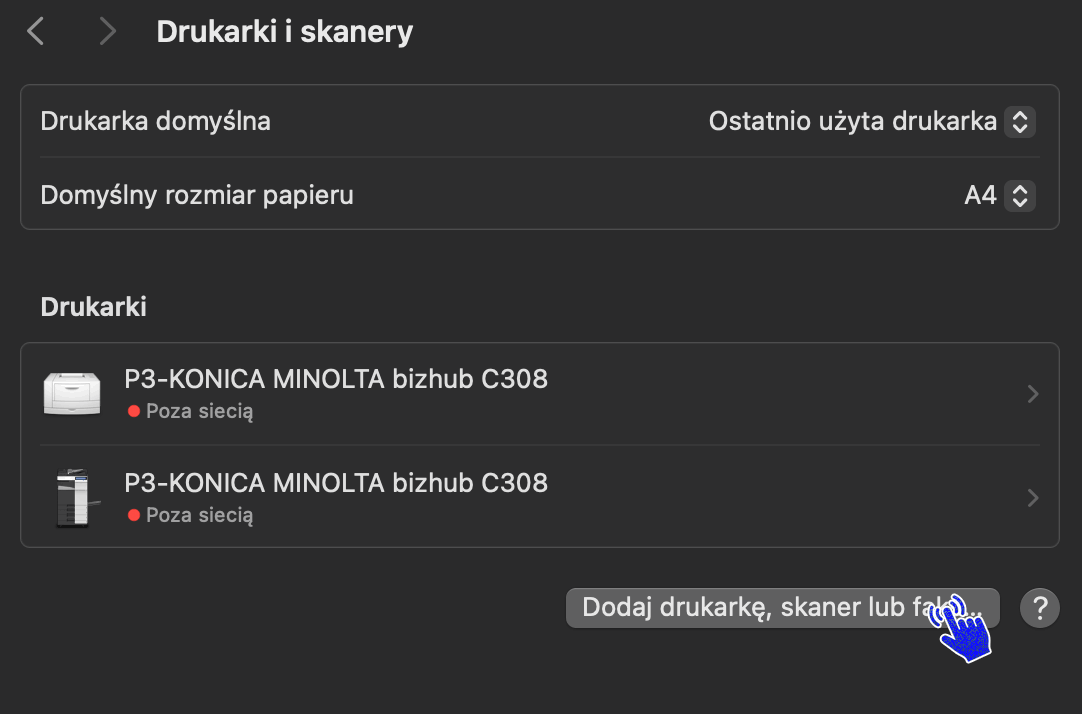
Gratulacje! Twoja kserokopiarka Konica Minolta z serii bizhub Cxx8 jest w pełni skonfigurowana i gotowa do pracy. Od tej chwili możesz bezprzewodowo drukować z komputera Mac oraz urządzeń iPhone i iPad.