
Jak skonfigurować skaner sieciowy w kserokopiarce Konica Minolta bizhub C258
Instrukcja krok po kroku konfiguracji skanowania FTP w modelach Konica Minolta bizhub C258, C308, C368, C458, C558 i C658.
Ten poradnik pokazuje konfigurację skanowania dokumentów do komputera przez FTP Utility. Zrzuty ekranu z menu dotyczą modeli bizhub C258, C308, C368, C458, C558 i C658. Nazwy niektórych pozycji mogą nieznacznie różnić się w zależności od wersji oprogramowania urządzenia.
Zanim zaczniesz, ważne rozróżnienie: w ustawieniach kopiarki wpiszesz adres IP komputera, na którym działa FTP Utility — nie adres IP samej kopiarki. Najpierw odczytamy go w systemie Windows, a potem użyjemy podczas rejestrowania odbiorcy na panelu urządzenia.
Przygotuj komputer i kopiarkę
- Komputer i kopiarka muszą być podłączone do tej samej firmowej sieci lokalnej.
- Przygotuj komputer z systemem Windows, na którym możesz zainstalować FTP Utility.
- Przygotuj nazwę odbiorcy, którą łatwo rozpoznasz na panelu, na przykład „Skan do Anny”.
- W przykładzie używamy FTP na porcie 21 i odbioru anonimowego. Jeśli informatyk skonfigurował inne dane, wprowadź te same ustawienia w programie i kopiarce.
Etap 1. Sprawdź adres IP komputera
Krok 1. Otwórz Wiersz polecenia
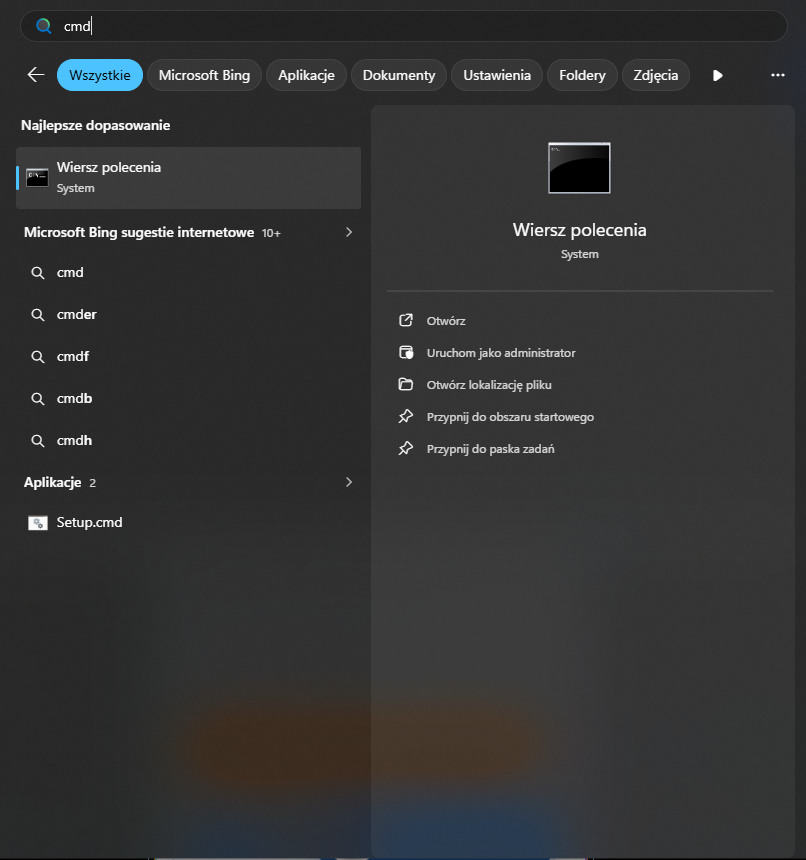
W Windows otwórz menu Start, wpisz „cmd” lub „Wiersz polecenia” i uruchom znalezioną aplikację. Nie musisz wybierać opcji uruchamiania jako administrator.
Krok 2. Wyświetl ustawienia sieci
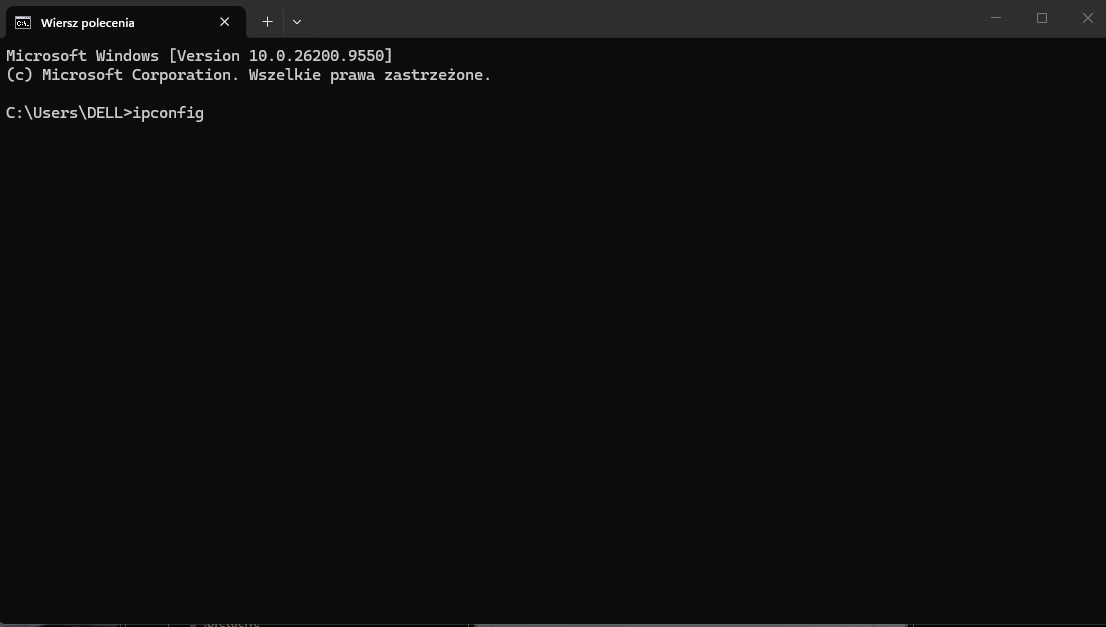
W czarnym oknie wpisz ipconfig i naciśnij Enter. Windows wyświetli informacje o kartach sieciowych komputera.
Krok 3. Zapisz adres IPv4 aktywnego połączenia
Odszukaj sekcję połączenia, którego faktycznie używasz: „Karta Ethernet” przy kablu albo „Karta sieci bezprzewodowej Wi-Fi” przy połączeniu bezprzewodowym. Zapisz wartość przy „Adres IPv4”, na przykład 192.168.1.100. Nie wpisuj adresu IPv6 ani „Bramy domyślnej” — brama to zwykle adres routera.
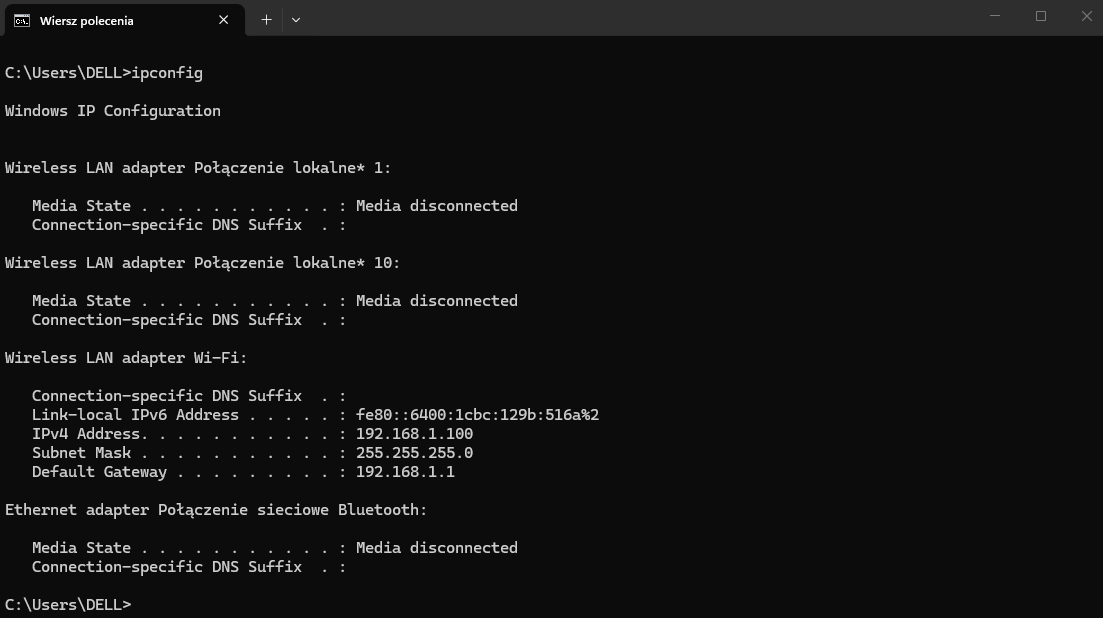
Adres IPv4 z komputera będzie potrzebny w kroku „Adres hosta” na panelu kopiarki. Jeśli komputer korzysta jednocześnie z Wi-Fi i kabla, wybierz adres połączenia w tej samej sieci co kopiarka.
Jeśli adres komputera jest przydzielany automatycznie, może kiedyś się zmienić. Poproś informatyka o rezerwację adresu dla komputera w routerze. Po zmianie adresu IP trzeba zaktualizować go również w książce adresowej kopiarki.
Etap 2. Dodaj odbiorcę FTP na panelu kopiarki
Krok 4. Otwórz menu Narzędzie
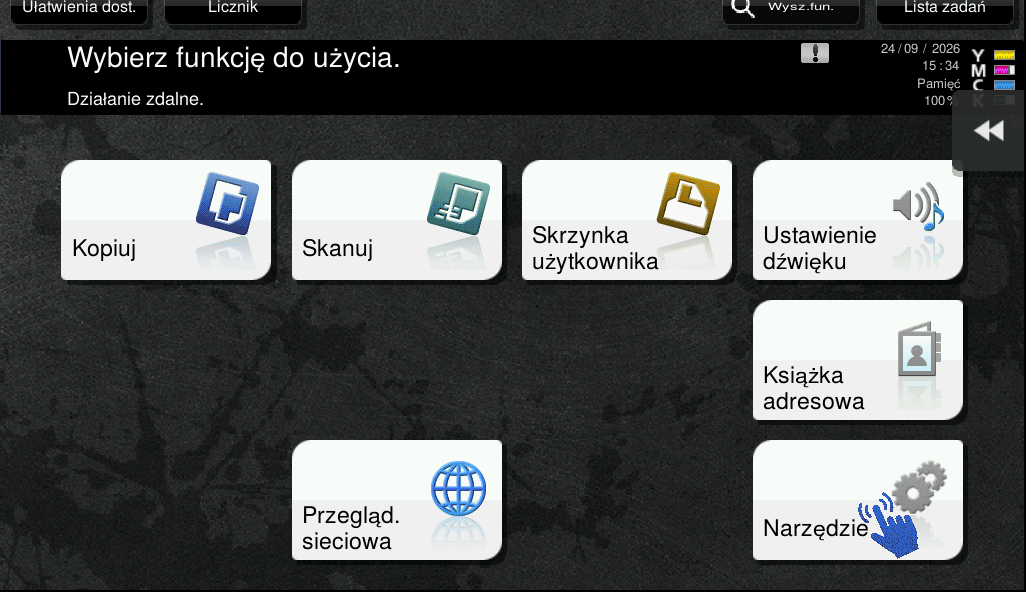
Na ekranie głównym kopiarki wybierz kafelek „Narzędzie”.
Krok 5. Otwórz rejestrację skrótowego adresu
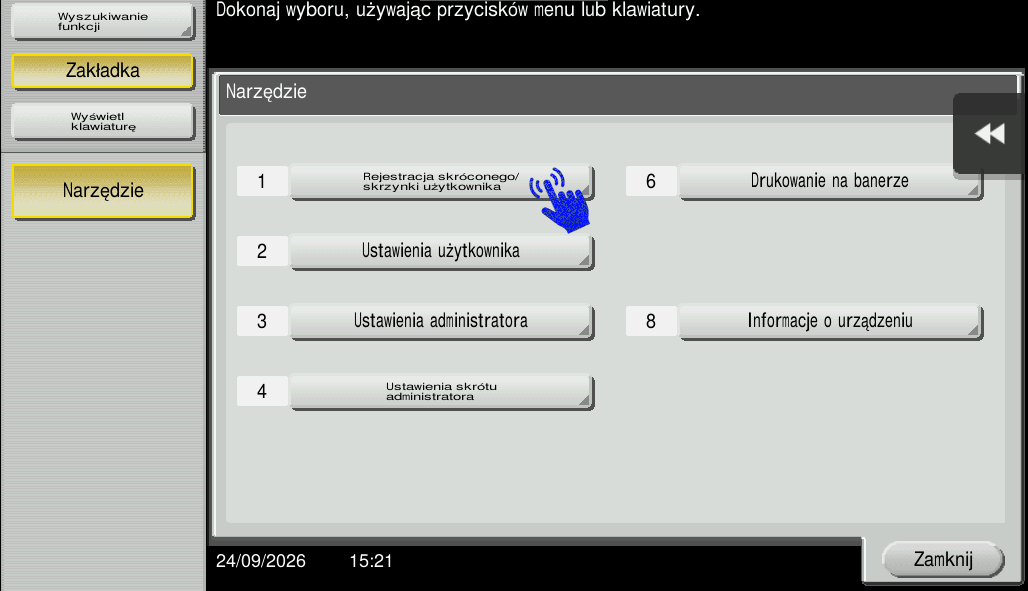
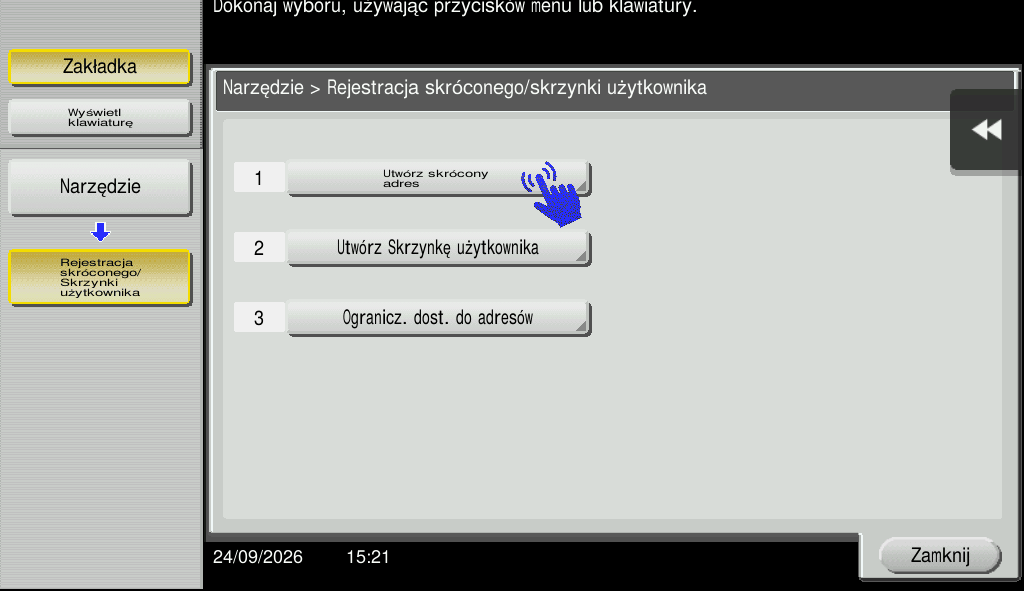
W menu Narzędzie wybierz „Rejestracja skrótowego / Skrzynki użytkownika”. Na następnym ekranie wybierz „Utwórz skrócony adres”.
Wybierz „Utwórz skrócony adres”, a następnie „Książka adresowa”.
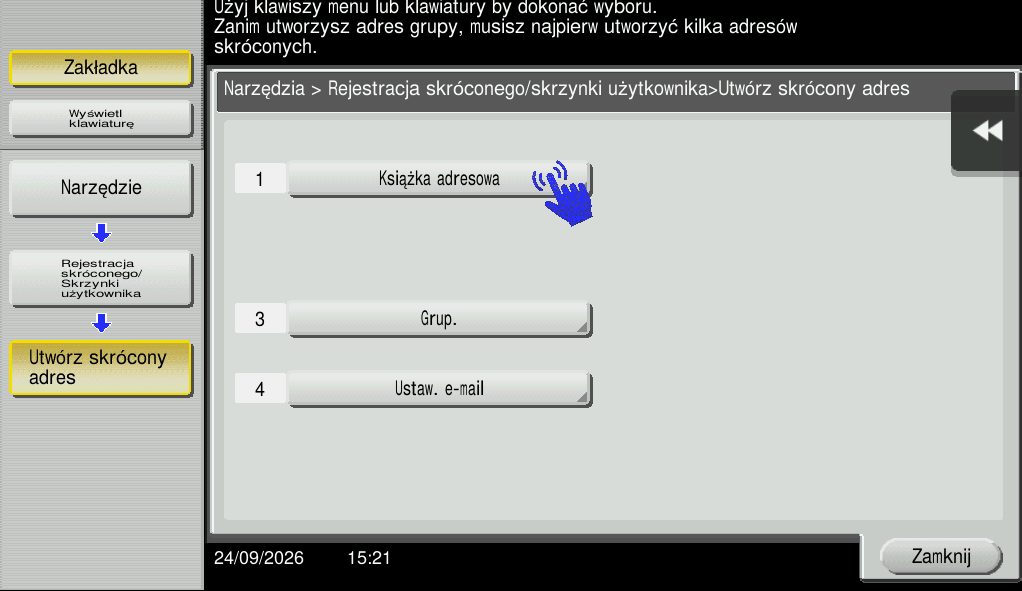
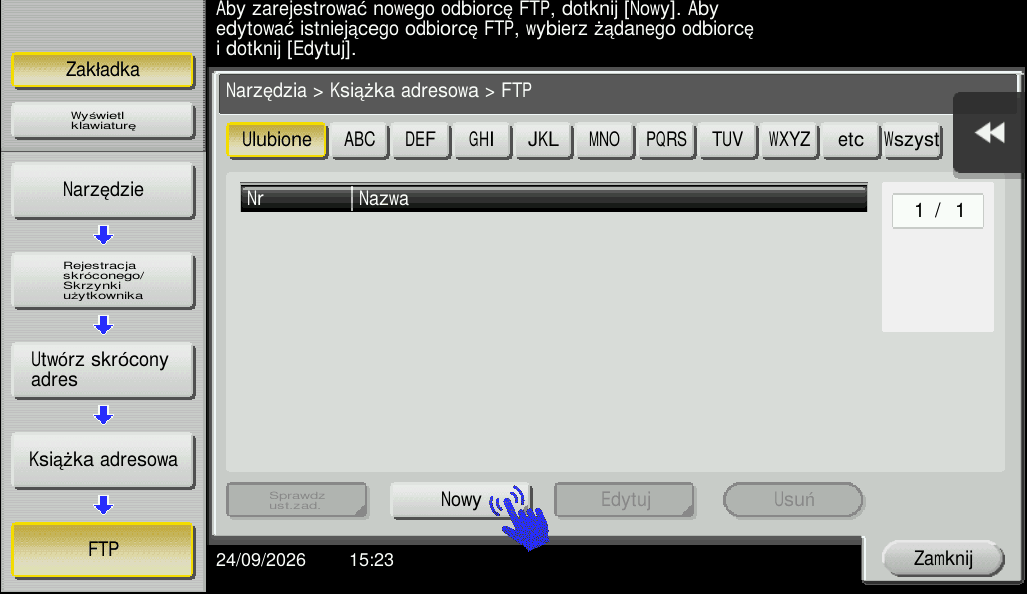
Krok 6. Wybierz FTP i rozpocznij nowy wpis
Na liście protokołów wybierz „FTP”. Na ekranie książki adresowej FTP kliknij „Nowy”. Nie wybieraj E-mail ani Skrzynki użytkownika — w tym poradniku skany są przesyłane przez FTP.
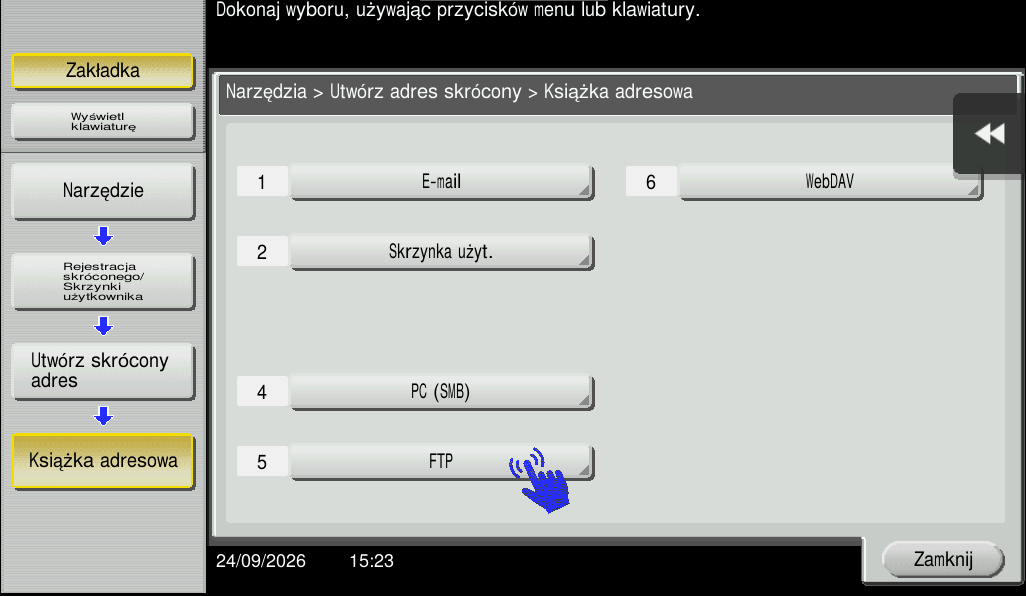
Na liście wpisów FTP naciśnij przycisk „Nowy”.
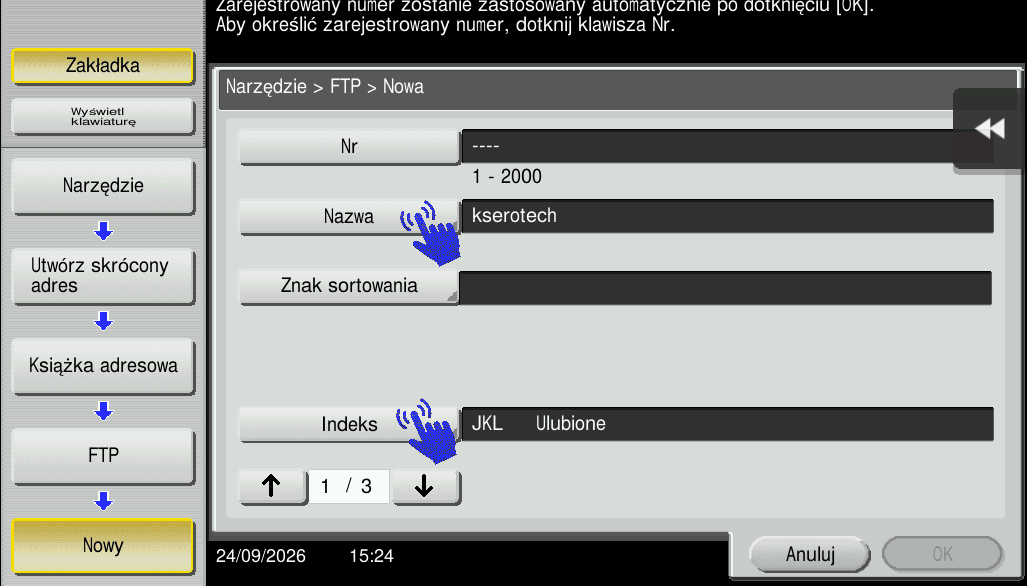
Krok 7. Nadaj nazwę odbiorcy
W polu „Nazwa” wpisz łatwą do rozpoznania nazwę, na przykład imię użytkownika lub nazwę stanowiska. Numer wpisu urządzenie przydzieli automatycznie. Indeks lub oznaczenie „Ulubione” możesz włączyć, aby odbiorca był łatwiejszy do znalezienia.
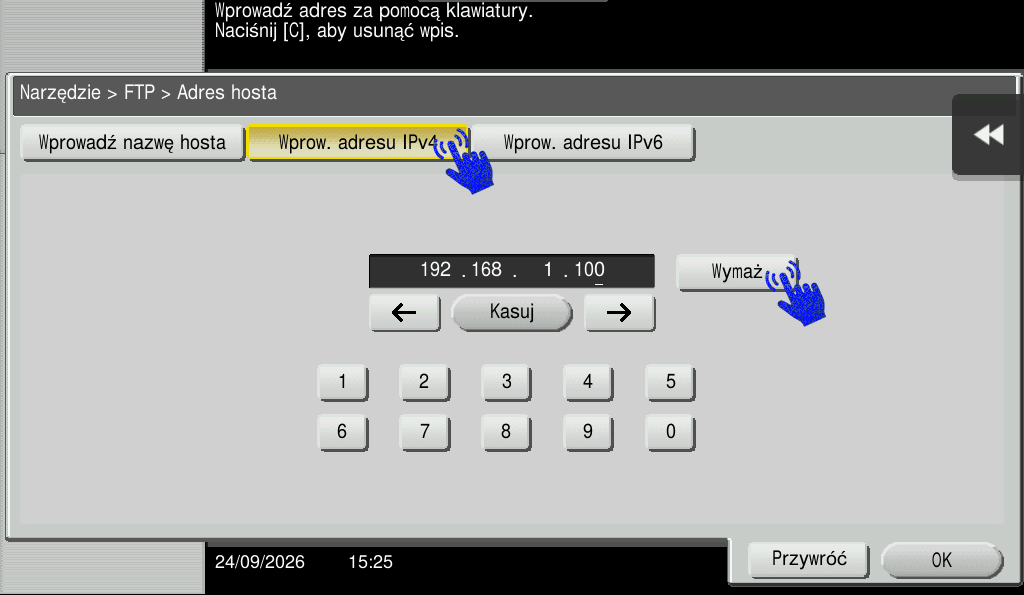
Krok 8. Wpisz adres IP komputera
Otwórz ustawienie „Adres hosta”, wybierz wprowadzanie adresu IPv4 i wpisz zapisany wcześniej adres komputera, na przykład 192.168.1.100. Sprawdź każdą grupę cyfr przed zatwierdzeniem.
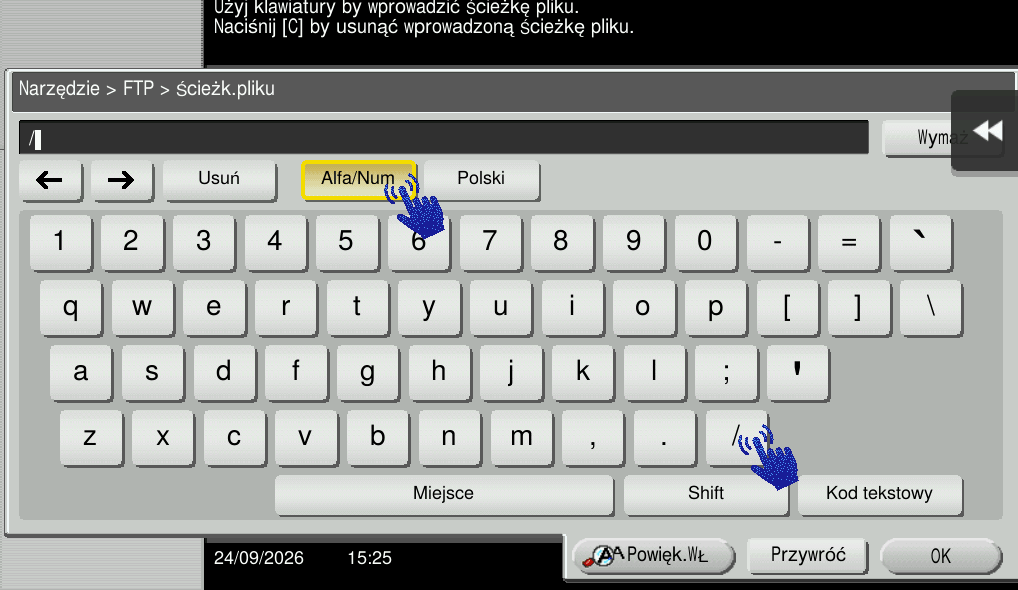
Krok 9. Uzupełnij ścieżkę pliku
Jeśli FTP Utility zapisuje skany w skonfigurowanym „Root Folder”, w polu „Ścieżka pliku” wpisz ukośnik /. Jeśli administrator FTP wskazał konkretny podfolder, wpisz jego ścieżkę zamiast ukośnika.
Krok 10. Ustaw logowanie i port
Przejdź do kolejnej strony ustawień. Dla przykładowej konfiguracji włącz „Anonimowy”, pozostaw login i hasło niewypełnione, a numer portu ustaw na 21. Jeżeli FTP Utility wymaga konta lub używa innego portu, skopiuj dokładnie te wartości z jego ustawień. Zatwierdź wpis przyciskiem „OK”.
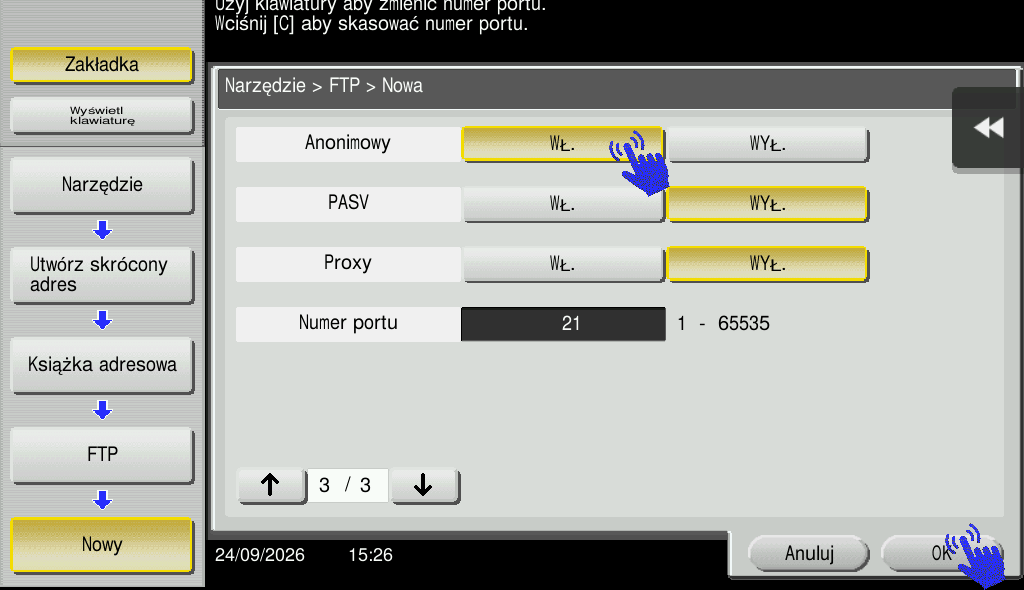
Krok 11. Zapisz odbiorcę
Po zapisaniu sprawdź, czy nazwa odbiorcy pojawiła się na liście FTP. Zamknij ustawienia, aby wrócić do ekranu głównego kopiarki.
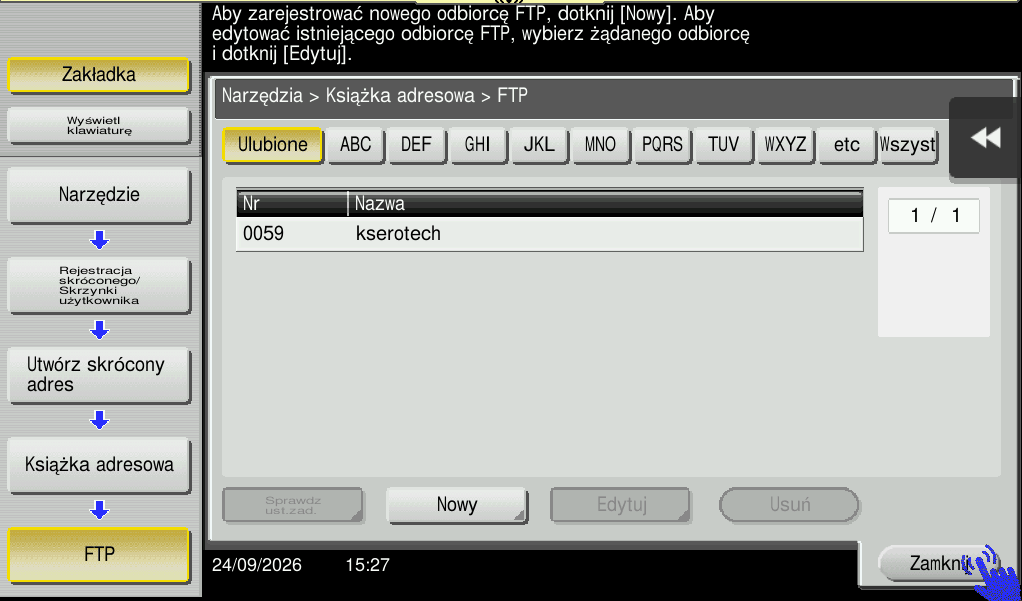
Etap 3. Skonfiguruj FTP Utility na komputerze
Krok 12. Zainstaluj program na komputerze odbierającym skany
Zainstaluj FTP Utility na każdym komputerze, który ma odbierać skany z kopiarki. Po instalacji znajdziesz dwie pozycje: „FTP Settings” — ustawienia odbioru — oraz „FTP Utility” — program odbierający pliki. Na zrzucie ekranu widać oba skróty na pulpicie.

Krok 13. Najpierw skonfiguruj FTP Settings
Utwórz na komputerze folder, w którym mają być zapisywane gotowe pliki PDF, na przykład „Skaner” na pulpicie. Następnie otwórz „FTP Settings” i przy polu „Root Folder” kliknij „Browse”. Wskaż utworzony folder i zatwierdź wybór.
W ustawieniach pozostaw port TCP 21 i zaznaczone „Anonymous”, tak jak w przykładzie. Te wartości muszą odpowiadać ustawieniom odbiorcy FTP na kopiarce. Kliknij „OK”, aby zapisać zmiany.
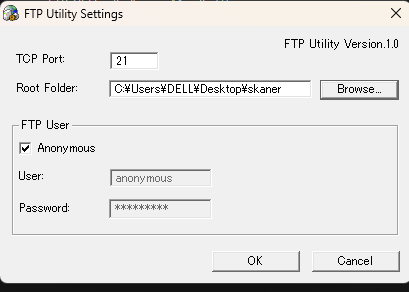
Krok 14. Uruchom FTP Utility
Dopiero po zapisaniu ustawień uruchom „FTP Utility”. Program działa w tle i odbiera pliki wysyłane przez kopiarkę do wskazanego folderu. Jego ikona pojawi się obok zegara na pasku zadań; jeśli jej nie widać, sprawdź menu ukrytych ikon pod strzałką. Program musi być uruchomiony, gdy wysyłasz skan. Po ponownym uruchomieniu komputera włącz go ponownie.
Jeśli Windows Defender Firewall zapyta o dostęp, zezwól programowi na komunikację w sieci prywatnej. Nie udostępniaj FTP w publicznych sieciach ani w internecie. W firmowej sieci z własnymi zasadami bezpieczeństwa poproś o pomoc informatyka.
Wykonaj próbne skanowanie
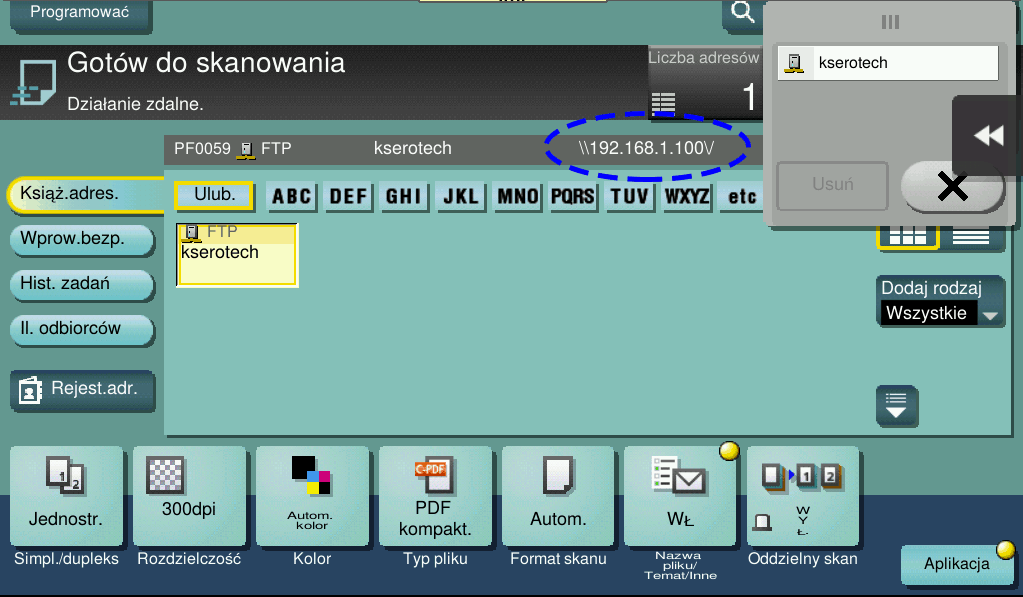
Krok 15. Wybierz odbiorcę i wyślij dokument
- Upewnij się, że FTP Utility jest uruchomiony, a wybrany folder docelowy istnieje.
- Włóż dokument do podajnika lub połóż go na szybie, wybierz funkcję skanowania i odbiorcę dodanego w książce adresowej.
- Wybierz format i ustawienia skanu, naciśnij Start, a następnie sprawdź, czy plik pojawił się w folderze wskazanym w FTP Utility.
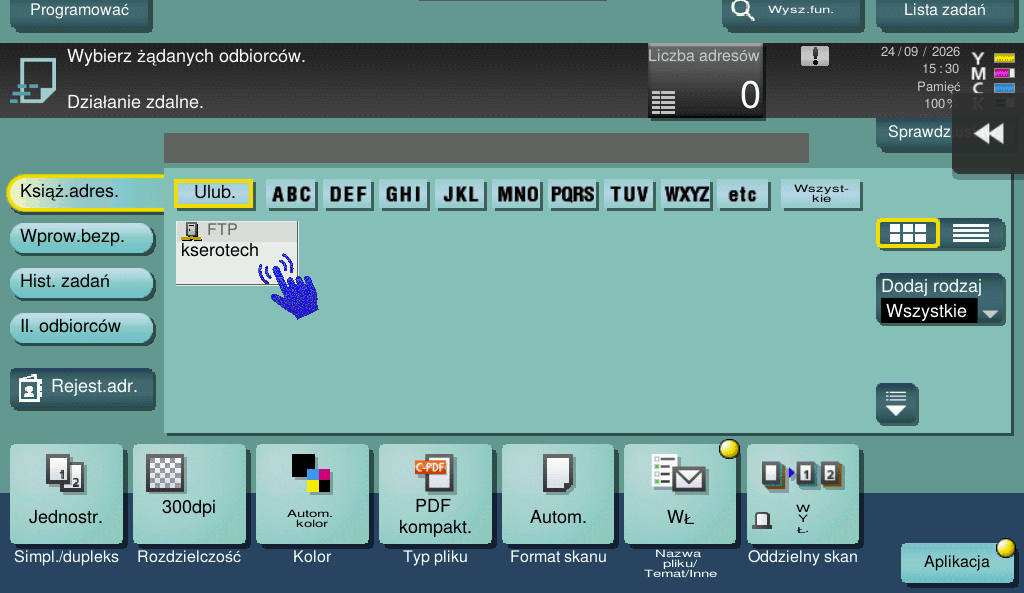
Jeśli skan nie dociera do komputera
- Sprawdź, czy w polu „Adres hosta” wpisano IPv4 komputera, a nie adres kopiarki lub bramy domyślnej.
- Sprawdź, czy kopiarka i komputer są w tej samej sieci oraz czy FTP Utility jest uruchomiony.
- Porównaj port i ustawienie logowania w kopiarce z ustawieniami FTP Utility.
- Sprawdź, czy zapora Windows zezwala FTP Utility na komunikację w sieci prywatnej i czy folder docelowy jest dostępny.
- Jeśli po naciśnięciu Start kopiarka długo czeka, a plik nie pojawia się w folderze, może docierać do komputera po adresie IP, ale nie może zakończyć transmisji FTP ani zapisać pliku. Sprawdź Zaporę Windows i zaporę sieciową programu antywirusowego.
- Dodaj FTP Utility do wyjątków programu antywirusowego i zezwól na jego komunikację w sieci prywatnej. Nie wyłączaj całej ochrony; w firmowej sieci poproś o pomoc administratora.
- Jeśli program antywirusowy blokuje port TCP 21, można zmienić go na 23, ale port musi być taki sam w FTP Settings (TCP Port) i w ustawieniach odbiorcy FTP w książce adresowej kopiarki. Po zmianie uruchom ponownie FTP Utility.
- Uwaga: port 23 jest standardowo używany przez Telnet. Użyj go tylko po potwierdzeniu, że jest wolny i dozwolony w Twojej sieci; w przeciwnym razie administrator powinien wskazać inny, nieużywany port.